Domain italienische-stilmoebel.de kaufen?
Wir ziehen mit dem Projekt
italienische-stilmoebel.de um.
Sind Sie am Kauf der Domain
italienische-stilmoebel.de interessiert?
domain@kv-gmbh.de · 0541-91531010
Domain italienische-stilmoebel.de kaufen?
Wo aktiviere ich USB Debugging?
Um USB Debugging zu aktivieren, musst du zuerst die Entwickleroptionen auf deinem Android-Gerät freischalten. Dies kannst du tun, indem du in die Einstellungen deines Geräts gehst, dort auf "Über das Telefon" oder "Telefoninfo" tippst und dann mehrmals auf die Build-Nummer klickst, bis die Entwickleroptionen freigeschaltet sind. Anschließend gehst du zurück zu den Einstellungen, wählst die Entwickleroptionen aus und aktivierst dort die Option für USB Debugging. Nun kannst du dein Gerät per USB-Kabel mit einem Computer verbinden und das USB Debugging nutzen. **
Wo finde ich USB Debugging?
USB Debugging ist eine Funktion auf Android-Geräten, die es ermöglicht, eine Verbindung zwischen dem Gerät und einem Computer herzustellen, um Fehlerbehebung und Entwicklungsaufgaben durchzuführen. Um USB Debugging zu aktivieren, musst du zuerst die Entwickleroptionen auf deinem Android-Gerät freischalten. Dies kannst du tun, indem du in den Einstellungen auf "Über das Telefon" oder "Telefoninfo" tippst und dann mehrmals auf die Build-Nummer klickst, bis die Entwickleroptionen freigeschaltet sind. Sobald die Entwickleroptionen verfügbar sind, kannst du dort USB Debugging aktivieren. Beachte jedoch, dass das Aktivieren von USB Debugging Sicherheitsrisiken mit sich bringen kann, da es unbefugten Zugriff auf dein Gerät ermöglichen kann. Stelle daher sicher, dass du diese Funktion nur aktivierst, wenn du sie wirklich benötigst. **


Ähnliche Suchbegriffe für USB-Debugging
Top-Angebote
Produkte zum Begriff USB-Debugging:
-
Schneider Electric STBSPU1000 Advantys STB, Konfigurations- und Debugging-Software, 1-Lizenz (1 Station)Modicon STB. Konfigurations- und Parametriersoftware. Advantys STB, Konfigurations- und Debugging-Software, 1-Lizenz (1 Station). Konfigurations- und Parametriersoftware für die dezentralen E/A-Systeme Modicon STB, OTB, FTB und FTM. Die Software ist mehrsprachig aufgebaut und verfügt über Online-Hilfe in 5 Sprachen (Deutsch, Englisch, Französisch, Spanisch, Italienisch). Lauffähig unter Windows XP, Windows Vista und Windows 7 32/64 Bit. Die Software läuft unlizensiert 21 Tage lang auch mit Online-Funktionen. Nach 21 Tagen stehen ohne Lizensierung nur noch die Offline-Funktionen (z.B. Ressourcenanalyse, erstellen der Stückliste) zur Verfügung.178,26 €*Versand: 7,10 €Sichere Weiterleitung zum Anbieter
-
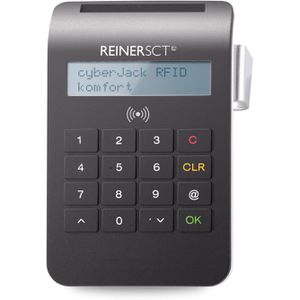
REINERSCT Chipkartenleser cyberJack RFID komfort USB-C, mit USB-C, Sicherheitsklasse 3Für Gesundheitskarte (eGK), eID und eSign mit Personalausweis (nPA), Online-Banking (HBCI, FinTS), Geldkarte, Secoder 2.2, elektronische Signaturen (FES, QES), Authentifizierung mit EAL4+, chipTAN USB, smartTAN USB RFID ermöglicht kabellose sichere Kommunikation mit Karten, die sowohl kontaktbehaftet als auch kontaktlos genutzt werden können USB-C Anschluss für Datenaustausch und Spannungsversorgung Sicherheitsklasse 3: Geräte mit Tastatur und sicherem Display zur Anzeige eingegebener Daten Geeignet für Windows, macOS, Linux und diverse Terminalserver Nach SigG/SigV für kontaktbehaftete Karten bestätigt ZKA-Secoder zugelassen, TÜV IT bestätigt und BSI zertifiziert Hochwertiges Gehäuse mit beleuchtetem LC-Display Update- und multiapplikationsfähig Zertifizierungen: TÜV-IT (ITSEC E2), BSI, SigG, SigV Maße: 80 x 124 mm (BxH) Made in Germany Merkmale: geeignet für: Authentifizierung, Gesundheitskarte (eGK), Online Banking (HBCI), Personalausweis (eID) Schnittstellen: mit RFID, mit USB Sicherheitsklasse: Klasse 3 Ausführung: mit Display, mit SA Modul, mit Tastatur Betriebssystem: für Apple Mac OS, für Linux, für Windows weitere Produktinformationen: Lieferung inkl.: USB-Kabel, Standfuß137,40 €*Versand: 0,00 €Sichere Weiterleitung zum Anbieter
-
Kindermann Konnect Design Click (USB 2.0), USB KabelDas Kindermann Konnect Design Click ist ein modulares Faceplate-Snap-In, das speziell für die Verwendung mit USB 2.0 konzipiert wurde. Es bietet eine einfache und effiziente Möglichkeit, USB-Anschlüsse in verschiedenen Anwendungen zu integrieren. Mit einem 4-poligen USB-Anschluss vom Typ A auf der Rückseite und einem USB Typ B-Anschluss ermöglicht es eine zuverlässige Verbindung zwischen Geräten. Das Produkt ist aus robustem Kunststoff gefertigt und in einem eleganten Weiss (RAL 9010) gehalten, was es zu einer ansprechenden Wahl für moderne Umgebungen macht. Die Installation erfolgt werkzeuglos, was den Einbau erleichtert und Zeit spart. Mit einer Einbautiefe von 42 mm passt es in verschiedene Gehäuse und Anwendungen, ohne dabei Kompromisse bei der Funktionalität einzugehen. - Modulares Faceplate-Snap-In für einfache Integration - Werkzeuglose Installation für schnellen Einbau - Robustes Kunststoffmaterial für Langlebigkeit - Elegantes Design in Weiss (RAL 9010).51,03 €*Versand: 0,00 €Sichere Weiterleitung zum Anbieter



-
Was ist ein USB Debugging?
Was ist ein USB Debugging? USB Debugging ist eine Funktion, die es ermöglicht, ein Android-Gerät mit einem Computer zu verbinden, um Entwicklern Zugriff auf erweiterte Debugging- und Entwicklertools zu geben. Durch das Aktivieren von USB Debugging können Entwickler Fehler im Code schneller identifizieren und beheben. Es ist auch nützlich für die Installation von benutzerdefinierten ROMs oder das Übertragen von Dateien zwischen dem Gerät und dem Computer. Allerdings sollte USB Debugging nur aktiviert werden, wenn es wirklich benötigt wird, da es potenzielle Sicherheitsrisiken birgt. **
-
Wird USB-Debugging nicht erkannt?
Es gibt mehrere mögliche Gründe, warum USB-Debugging nicht erkannt wird. Es könnte sein, dass das USB-Kabel defekt ist oder nicht richtig angeschlossen ist. Es könnte auch sein, dass das Gerät nicht ordnungsgemäß mit dem Computer verbunden ist oder dass das USB-Debugging auf dem Gerät nicht aktiviert ist. Es könnte auch sein, dass der Treiber für das Gerät nicht korrekt installiert ist. **
-
Wie kann ich USB Debugging deaktivieren?
Um USB-Debugging zu deaktivieren, musst du zuerst die Entwickleroptionen auf deinem Gerät aktivieren. Gehe dazu in die Einstellungen deines Smartphones, tippe auf "Über das Telefon" und dann mehrmals auf "Build-Nummer", bis die Entwickleroptionen freigeschaltet sind. Anschließend gehe zurück zu den Einstellungen, wähle "Entwickleroptionen" aus und deaktiviere dort die Option für USB-Debugging. Bestätige die Deaktivierung und schon ist USB-Debugging auf deinem Gerät ausgeschaltet. **
-
Wie kann ich USB Debugging aktivieren?
Um USB-Debugging zu aktivieren, musst du zuerst die Entwickleroptionen auf deinem Android-Gerät aktivieren. Dazu gehst du in die Einstellungen, wählst den Punkt "Über das Telefon" oder "Telefoninfo" und tippst mehrmals auf die Build-Nummer, bis du als Entwickler freigeschaltet bist. Anschließend gehst du zurück zu den Einstellungen, wählst "Entwickleroptionen" aus und aktivierst dort die Option "USB-Debugging". Danach verbindest du dein Gerät mit einem Computer und bestätigst die USB-Debugging-Anfrage auf deinem Smartphone. Nun ist USB-Debugging aktiviert und du kannst dein Gerät für Entwicklerzwecke nutzen. **


Wie aktiviere ich USB-Debugging über ADB?
Um USB-Debugging über ADB zu aktivieren, musst du zuerst die Entwickleroptionen auf deinem Android-Gerät aktivieren. Gehe dazu zu den Einstellungen, tippe auf "Über das Telefon" oder "Telefoninfo" und tippe dann sieben Mal auf "Build-Nummer". Dadurch werden die Entwickleroptionen freigeschaltet. Gehe dann zurück zu den Einstellungen, tippe auf "Entwickleroptionen" und aktiviere "USB-Debugging". **
Wo finde ich USB Debugging Samsung Galaxy s7?
Um USB-Debugging auf einem Samsung Galaxy S7 zu aktivieren, musst du zuerst die Entwickleroptionen auf dem Gerät freischalten. Gehe dazu in die Einstellungen deines Geräts und tippe auf "Über das Telefon". Dort findest du die Build-Nummer, die du mehrmals hintereinander antippen musst, bis die Entwickleroptionen freigeschaltet sind. Sobald die Entwickleroptionen verfügbar sind, gehe zurück zu den Einstellungen und wähle "Entwickleroptionen" aus. Suche nach der Option "USB-Debugging" und aktiviere sie, indem du den Schalter nach rechts schiebst. Wenn du nun dein Samsung Galaxy S7 mit einem Computer verbindest, wirst du aufgefordert, die USB-Debugging-Verbindung zu autorisieren. Bestätige dies auf deinem Gerät, um eine Verbindung zwischen dem Gerät und dem Computer herzustellen, die das Debugging ermöglicht. Wenn du Schwierigkeiten hast, die Entwickleroptionen oder die USB-Debugging-Option zu finden, kannst du auch online nach Anleitungen suchen oder den Samsung-Support kontaktieren, um weitere Unterstützung zu erhalten. **
Top-Angebote
Produkte zum Begriff USB-Debugging:
-
Schneider Electric STBSPU1000 Advantys STB, Konfigurations- und Debugging-Software, 1-Lizenz (1 Station)Modicon STB. Konfigurations- und Parametriersoftware. Advantys STB, Konfigurations- und Debugging-Software, 1-Lizenz (1 Station). Konfigurations- und Parametriersoftware für die dezentralen E/A-Systeme Modicon STB, OTB, FTB und FTM. Die Software ist mehrsprachig aufgebaut und verfügt über Online-Hilfe in 5 Sprachen (Deutsch, Englisch, Französisch, Spanisch, Italienisch). Lauffähig unter Windows XP, Windows Vista und Windows 7 32/64 Bit. Die Software läuft unlizensiert 21 Tage lang auch mit Online-Funktionen. Nach 21 Tagen stehen ohne Lizensierung nur noch die Offline-Funktionen (z.B. Ressourcenanalyse, erstellen der Stückliste) zur Verfügung.178,26 €*Versand: 7,10 €Sichere Weiterleitung zum Anbieter
-
Wo aktiviere ich USB Debugging?
Um USB Debugging zu aktivieren, musst du zuerst die Entwickleroptionen auf deinem Android-Gerät freischalten. Dies kannst du tun, indem du in die Einstellungen deines Geräts gehst, dort auf "Über das Telefon" oder "Telefoninfo" tippst und dann mehrmals auf die Build-Nummer klickst, bis die Entwickleroptionen freigeschaltet sind. Anschließend gehst du zurück zu den Einstellungen, wählst die Entwickleroptionen aus und aktivierst dort die Option für USB Debugging. Nun kannst du dein Gerät per USB-Kabel mit einem Computer verbinden und das USB Debugging nutzen. **
-
Wo finde ich USB Debugging?
USB Debugging ist eine Funktion auf Android-Geräten, die es ermöglicht, eine Verbindung zwischen dem Gerät und einem Computer herzustellen, um Fehlerbehebung und Entwicklungsaufgaben durchzuführen. Um USB Debugging zu aktivieren, musst du zuerst die Entwickleroptionen auf deinem Android-Gerät freischalten. Dies kannst du tun, indem du in den Einstellungen auf "Über das Telefon" oder "Telefoninfo" tippst und dann mehrmals auf die Build-Nummer klickst, bis die Entwickleroptionen freigeschaltet sind. Sobald die Entwickleroptionen verfügbar sind, kannst du dort USB Debugging aktivieren. Beachte jedoch, dass das Aktivieren von USB Debugging Sicherheitsrisiken mit sich bringen kann, da es unbefugten Zugriff auf dein Gerät ermöglichen kann. Stelle daher sicher, dass du diese Funktion nur aktivierst, wenn du sie wirklich benötigst. **
-
Was ist ein USB Debugging?
Was ist ein USB Debugging? USB Debugging ist eine Funktion, die es ermöglicht, ein Android-Gerät mit einem Computer zu verbinden, um Entwicklern Zugriff auf erweiterte Debugging- und Entwicklertools zu geben. Durch das Aktivieren von USB Debugging können Entwickler Fehler im Code schneller identifizieren und beheben. Es ist auch nützlich für die Installation von benutzerdefinierten ROMs oder das Übertragen von Dateien zwischen dem Gerät und dem Computer. Allerdings sollte USB Debugging nur aktiviert werden, wenn es wirklich benötigt wird, da es potenzielle Sicherheitsrisiken birgt. **
-
Wird USB-Debugging nicht erkannt?
Es gibt mehrere mögliche Gründe, warum USB-Debugging nicht erkannt wird. Es könnte sein, dass das USB-Kabel defekt ist oder nicht richtig angeschlossen ist. Es könnte auch sein, dass das Gerät nicht ordnungsgemäß mit dem Computer verbunden ist oder dass das USB-Debugging auf dem Gerät nicht aktiviert ist. Es könnte auch sein, dass der Treiber für das Gerät nicht korrekt installiert ist. **
Ähnliche Suchbegriffe für USB-Debugging
-
REINERSCT Chipkartenleser cyberJack RFID komfort USB-C, mit USB-C, Sicherheitsklasse 3Für Gesundheitskarte (eGK), eID und eSign mit Personalausweis (nPA), Online-Banking (HBCI, FinTS), Geldkarte, Secoder 2.2, elektronische Signaturen (FES, QES), Authentifizierung mit EAL4+, chipTAN USB, smartTAN USB RFID ermöglicht kabellose sichere Kommunikation mit Karten, die sowohl kontaktbehaftet als auch kontaktlos genutzt werden können USB-C Anschluss für Datenaustausch und Spannungsversorgung Sicherheitsklasse 3: Geräte mit Tastatur und sicherem Display zur Anzeige eingegebener Daten Geeignet für Windows, macOS, Linux und diverse Terminalserver Nach SigG/SigV für kontaktbehaftete Karten bestätigt ZKA-Secoder zugelassen, TÜV IT bestätigt und BSI zertifiziert Hochwertiges Gehäuse mit beleuchtetem LC-Display Update- und multiapplikationsfähig Zertifizierungen: TÜV-IT (ITSEC E2), BSI, SigG, SigV Maße: 80 x 124 mm (BxH) Made in Germany Merkmale: geeignet für: Authentifizierung, Gesundheitskarte (eGK), Online Banking (HBCI), Personalausweis (eID) Schnittstellen: mit RFID, mit USB Sicherheitsklasse: Klasse 3 Ausführung: mit Display, mit SA Modul, mit Tastatur Betriebssystem: für Apple Mac OS, für Linux, für Windows weitere Produktinformationen: Lieferung inkl.: USB-Kabel, Standfuß137,40 €*Versand: 0,00 €Sichere Weiterleitung zum Anbieter
-
Kindermann Konnect Design Click (USB 2.0), USB KabelDas Kindermann Konnect Design Click ist ein modulares Faceplate-Snap-In, das speziell für die Verwendung mit USB 2.0 konzipiert wurde. Es bietet eine einfache und effiziente Möglichkeit, USB-Anschlüsse in verschiedenen Anwendungen zu integrieren. Mit einem 4-poligen USB-Anschluss vom Typ A auf der Rückseite und einem USB Typ B-Anschluss ermöglicht es eine zuverlässige Verbindung zwischen Geräten. Das Produkt ist aus robustem Kunststoff gefertigt und in einem eleganten Weiss (RAL 9010) gehalten, was es zu einer ansprechenden Wahl für moderne Umgebungen macht. Die Installation erfolgt werkzeuglos, was den Einbau erleichtert und Zeit spart. Mit einer Einbautiefe von 42 mm passt es in verschiedene Gehäuse und Anwendungen, ohne dabei Kompromisse bei der Funktionalität einzugehen. - Modulares Faceplate-Snap-In für einfache Integration - Werkzeuglose Installation für schnellen Einbau - Robustes Kunststoffmaterial für Langlebigkeit - Elegantes Design in Weiss (RAL 9010).51,03 €*Versand: 0,00 €Sichere Weiterleitung zum Anbieter
-
Geschenkpaket Italien 3 italienische Weine im Geschenkkarton, Bio ProbierpaketeVerschenken Sie ein Stück «Dolce Vita» in drei Akten. Der Auftakt beginnt im Veneto mit einem prickelnden «Garga Brut» Spumante, gefolgt vom aromatischen Pinot Grigio von William Savian. Zum Finale entführt der kräftige und fruchtige «Tao Piceno» Superiore in die Marken.39,00 €*Versand: 3,60 €Sichere Weiterleitung zum Anbieter
-
Schachset Modern Collection aus Holz 7,6 cm | Italfama - Italienische EleganzWir präsentieren klassisches Schach der weltberühmten italienischen Marke Italfama aus der Modern Collection - die perfekte Kombination aus traditioneller Handwerkskunst und zeitgenössischem Design! TECHNISCHE DATEN: Brett: Hochwertiges Naturholz Brettmaße: 40 x 40 x 1,8 cm Feldgröße: 3,5 x 3,5 cm Figuren: Holz - Modern Collection König: 7,6 cm Höhe, Basis Ø 2,6 cm Hersteller: Italfama (Italien) EIGENSCHAFTEN: Holzbrett - warme, natürliche Textur Modern Collection - zeitgemäße, elegante Linien Präzise Verarbeitung - glatte Oberflächen und perfekte Proportionen Klassisches Design - zeitloser Stil Kompakte Größe - ideal für den Heimgebrauch VORTEILE VON HOLZSCHACH: Natürliches Material - angenehm anzufassen und umweltfreundlich Schöne Holzmaserung - jedes Set ist einzigartig Perfektes Gewicht - stabile Figuren, komfortables Spiel Leise Bewegung - geräuschlos beim Spielen WARUM ITALFAMA: Über 50 Jahre italienische Handwerkstradition Höchste Qualität von Materialien und Verarbeitung Welt524,00 €*Versand: 10,00 €Sichere Weiterleitung zum Anbieter
-
Wie kann ich USB Debugging deaktivieren?
Um USB-Debugging zu deaktivieren, musst du zuerst die Entwickleroptionen auf deinem Gerät aktivieren. Gehe dazu in die Einstellungen deines Smartphones, tippe auf "Über das Telefon" und dann mehrmals auf "Build-Nummer", bis die Entwickleroptionen freigeschaltet sind. Anschließend gehe zurück zu den Einstellungen, wähle "Entwickleroptionen" aus und deaktiviere dort die Option für USB-Debugging. Bestätige die Deaktivierung und schon ist USB-Debugging auf deinem Gerät ausgeschaltet. **
-
Wie kann ich USB Debugging aktivieren?
Um USB-Debugging zu aktivieren, musst du zuerst die Entwickleroptionen auf deinem Android-Gerät aktivieren. Dazu gehst du in die Einstellungen, wählst den Punkt "Über das Telefon" oder "Telefoninfo" und tippst mehrmals auf die Build-Nummer, bis du als Entwickler freigeschaltet bist. Anschließend gehst du zurück zu den Einstellungen, wählst "Entwickleroptionen" aus und aktivierst dort die Option "USB-Debugging". Danach verbindest du dein Gerät mit einem Computer und bestätigst die USB-Debugging-Anfrage auf deinem Smartphone. Nun ist USB-Debugging aktiviert und du kannst dein Gerät für Entwicklerzwecke nutzen. **
-
Wie aktiviere ich USB-Debugging über ADB?
Um USB-Debugging über ADB zu aktivieren, musst du zuerst die Entwickleroptionen auf deinem Android-Gerät aktivieren. Gehe dazu zu den Einstellungen, tippe auf "Über das Telefon" oder "Telefoninfo" und tippe dann sieben Mal auf "Build-Nummer". Dadurch werden die Entwickleroptionen freigeschaltet. Gehe dann zurück zu den Einstellungen, tippe auf "Entwickleroptionen" und aktiviere "USB-Debugging". **
-
Wo finde ich USB Debugging Samsung Galaxy s7?
Um USB-Debugging auf einem Samsung Galaxy S7 zu aktivieren, musst du zuerst die Entwickleroptionen auf dem Gerät freischalten. Gehe dazu in die Einstellungen deines Geräts und tippe auf "Über das Telefon". Dort findest du die Build-Nummer, die du mehrmals hintereinander antippen musst, bis die Entwickleroptionen freigeschaltet sind. Sobald die Entwickleroptionen verfügbar sind, gehe zurück zu den Einstellungen und wähle "Entwickleroptionen" aus. Suche nach der Option "USB-Debugging" und aktiviere sie, indem du den Schalter nach rechts schiebst. Wenn du nun dein Samsung Galaxy S7 mit einem Computer verbindest, wirst du aufgefordert, die USB-Debugging-Verbindung zu autorisieren. Bestätige dies auf deinem Gerät, um eine Verbindung zwischen dem Gerät und dem Computer herzustellen, die das Debugging ermöglicht. Wenn du Schwierigkeiten hast, die Entwickleroptionen oder die USB-Debugging-Option zu finden, kannst du auch online nach Anleitungen suchen oder den Samsung-Support kontaktieren, um weitere Unterstützung zu erhalten. **
* Alle Preise verstehen sich inklusive der gesetzlichen Mehrwertsteuer und ggf. zuzüglich Versandkosten. Die Angebotsinformationen basieren auf den Angaben des jeweiligen Shops und werden über automatisierte Prozesse aktualisiert. Eine Aktualisierung in Echtzeit findet nicht statt, so dass es im Einzelfall zu Abweichungen kommen kann. ** Hinweis: Teile dieses Inhalts wurden von KI erstellt.